Prullenbak op bureaublad in Windows 10
De meeste Windows gebruikers zijn het wel gewend, de Prullenbak linksboven op het bureaublad (of ergens anders). Eén bestand teveel gewist, geen probleem, even naar de prullenbak en zet het bestand terug ...
Maar in Windows 10 is het vaak zoeken want waar is die Prullenbak toch gebleven?
Na wat zoeken blijkt de Prullenbak bij de bureablad pictogrammen te staan, er kan een vinkje voorgezet worden (of weggehaald wanneer die niet zichtbaar hoeft te zijn). In Windows 10 kan de zoekfunctie gebruikt worden om deze instelling te vinden.
Dit is alleen nog niet genoeg, het bureaublad moet ook nog toestaan dat de bureaublad pictogrammen te zien zijn.
Hiervoor moet de optie 'bureaubladpictogrammen weergeven' aangezet zijn, dit kan door rechts te klikken ergens op het bureaublad, in het menu dat verschijnt een menu en kies nu in het menu 'Beeld'. Er verschijnt nu een submenu, kies
nu de optie 'bureaubladpictogrammen weergeven'. Als het even meezit, dan verschijnt nu de Prullenbak ...
Maar als het even niet meezit, dan is het verstandig om te checken of de computer (desktop, laptop of tablet) toevallig in 'tablet modus' staat. Zo ja, dan moet deze optie uitgezet worden om de Prullenbak zichtbaar te maken. Verschijnt die dan nog niet, dan weet ik het ook niet.
Overigens, wanneer de Prullenbak alleen maar geleegd hoeft te worden, dan kan de Prullenbak ook geleegd worden via Schijfopruiming.
Wanneer de computer niet meer wil opstarten met de harde schijf dan wordt het wat vervelender.
Heel soms is er nog een computer te vinden die nog wel wil opstarten met de probleem harde schijf als extra harde schijf.
Wanneer dit niet lukt, dan is het probleem niet meer op een "normale" manier op te lossen.
Wanneer dit wel lukt dan kan via een besturingssysteem vervolgens toegang kan worden verkregen tot de probleem harde schijf.
Daarna kan de data alsnog gebackupped worden, tenminste als de informatie leesbaar is.
Mocht de probleem harde schijf binnen Windows niet herkend worden, of Windows vindt dat de probleem harde
schijf geformatteerd moet worden, tja wat dan?
Raak niet in paniek, denk dat eens aan Linux, praktisch bruikbare Linux varianten zijn bijvoorbeeld Knoppix en Ubuntu.
Deze kunnen via CD-Rom opgestart worden en hoeven niet expliciet geinstalleerd te worden.
Ook is er handige een PCtoGo USB stick versie, die mogelijk uitkomst kan bieden.
Een groot voordeel van de genoemde Linux versies is dat deze veel instelwerk zelf doen:
Bijvoorbeeld dat Linux zelf de harde schijven en partities herkend en toegankelijk maakt.
Maar ook dat Linux ( in staat is om een USB stick, of ander USB backup apparaat kan vinden en gebruiken.
Dit allemaal zonder poespas.
In het algemeen zijn dat nou net geen Linux features ...
Op deze wijze heb ik al een aantal mensen inmiddels kunnen helpen om hun data alsnog terug te geven.
Betrouwbaarheids- en Prestatiecontrole in Windows XP, Vista, 7, 8, 10 ...
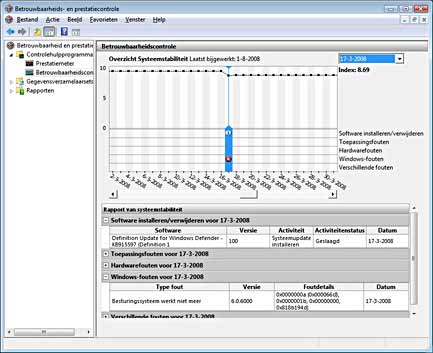 Ik dacht eerst dat het een grapje was, maar het bestaat echt: Betrouwbaarheids- en Prestatiecontrole in Windows Vista.
Het Windows programma heet dus 'PerfMon', deze kan bijvoorbeeld worden opgestart via de Opdrachtprompt.
Ik dacht eerst dat het een grapje was, maar het bestaat echt: Betrouwbaarheids- en Prestatiecontrole in Windows Vista.
Het Windows programma heet dus 'PerfMon', deze kan bijvoorbeeld worden opgestart via de Opdrachtprompt.
De betrouwbaarheidscontrole begint bij 10 en kan daarna dalen en stijgen tussen de 0 en de 10.
Grappige dieptepunten zijn de meldingen dat Internet Explorer 7 en het besturingssysteem niet meer werken.
Ondanks die de meldingen is het resultaat voor mijn systeem na wat dalen en stijgen 8.66.
Dit is vermoedelijk best een mooie waarde.
PerfMon lijkt me leuk speeltje die bij dieptepunten vrij eenvoudig weergeeft wat het probleem was.
DPC_WATCHDOG_VIOLATION in Windows 8, 10 ...
DPC_WATCH_DOG_VIOLATION is een Windows foutmelding dat zich uit via een blauw scherm. Deze foutmelding kan optreden vanaf Windows 8.
Via Google zijn oplossingen voor deze fout te vinden. De foutmelding lijkt kennelijk te worden veroorzaakt door een SSD met slechte firmware dan wel een Nvidia videokaart. De uitleg klonk enigszins plausibel, maar paste niet bij mijn situatie, want de SSD leek op zich goed te functioneren.
In mij geval leek de computer best aardig te functioneren alleen ging het opstarten moeizaam (soms wel en soms niet, maar wat vooral opviel was dat de datum/tijd steeds wijzigde. Ehter geen reset van datum/tijd zoals vaak gebeurd bij een Clear CMOS dan wel een lege batterij. Uiteindelijk ontdekte ik dat de computer een herstart deed vanwege de DPC_WATCHDOG_VIOLATION. Na de herstart leek Windows goed te functioneren, vandaar de gedachte de SSD is in orde. Echter de tweede harde schijf werd niet meer herkend. Na wat onderzoek bleek dat Apparaatbeheer aangaf dat er hardware problemen zouden zijn met een aantal S-Ata poorten. Uiteindelijk heb ik via Apparaatbeheer de S-Ata poorten die problemen gaven uitgeschakeld. Verder heb ik een extra toegevoegde S-Ata kaart verwijderd. Na wat geschuif met kabeltjes en hardware kon de tweede harde schijf nog op een vrij gekomen S-Ata connector van het moederbord worden aangesloten. Daarna bleken de problemen opgelost! Kennelijk was er de toegevoegde S-Ata kaart kapot gegaan en verder waren2 van de 4 S-Ata poorten op het moederbord niet meer te gebruiken.
Vendor en device informatie gebruiken om drivers te zoeken ...
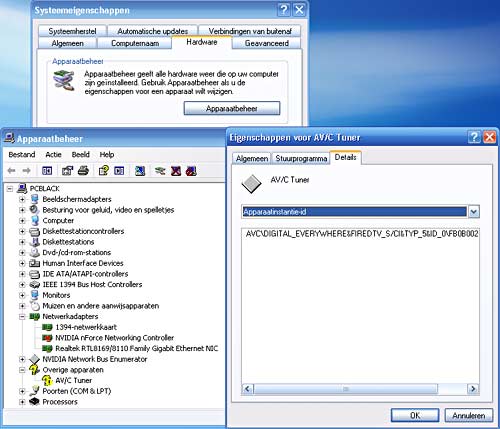 De vendor/device informatie kan gebruikt worden als extra informatie om drivers te vinden voor een apparaat dat niet
geïnstalleerd kan worden in Windows.
De vendor kan bijvoorbeeld gebruikt worden om de fabrikant te achterhalen en de device kan gebruikt worden om het soort apparaat te achterhalen.
Deze informatie kan onder Apparaatbeheer worden gevonden.
Het probleem apparaat heeft meestal een uitroepteken of vraagteken voor de naam staan.
Meestal staat dat onder onbekende apparaten of zoals in dit voorbeeld bij overige apparaten voor apparaten die deels herkend lijken te worden.
In dit voorbeeld is de vendor DIGITAL_EVERYWHERE en is het apparaat (device) FIREDTV_S oftewel het betreft een firewire satelliet tuner van Digital Everywhere.
Op een punt is het voorbeeld mogelijk wat verwarrend, wat hier in een woord is weergegeven is in het algemeen een nummer.
Via internet (bijvoorbeeld google) kan dat nummer dan naar vendor of device worden vertaald.
Het begin van de informatie ziet er mogelijk meer uit als dit: PCI\VEN_10DE&DEV_006A
De vendor/device informatie kan gebruikt worden als extra informatie om drivers te vinden voor een apparaat dat niet
geïnstalleerd kan worden in Windows.
De vendor kan bijvoorbeeld gebruikt worden om de fabrikant te achterhalen en de device kan gebruikt worden om het soort apparaat te achterhalen.
Deze informatie kan onder Apparaatbeheer worden gevonden.
Het probleem apparaat heeft meestal een uitroepteken of vraagteken voor de naam staan.
Meestal staat dat onder onbekende apparaten of zoals in dit voorbeeld bij overige apparaten voor apparaten die deels herkend lijken te worden.
In dit voorbeeld is de vendor DIGITAL_EVERYWHERE en is het apparaat (device) FIREDTV_S oftewel het betreft een firewire satelliet tuner van Digital Everywhere.
Op een punt is het voorbeeld mogelijk wat verwarrend, wat hier in een woord is weergegeven is in het algemeen een nummer.
Via internet (bijvoorbeeld google) kan dat nummer dan naar vendor of device worden vertaald.
Het begin van de informatie ziet er mogelijk meer uit als dit: PCI\VEN_10DE&DEV_006A
De vendor is VEN_10DE -> Nvidia
Het apparaat (device) DEV_006A -> Realtek AC'97 Audio
De rest van de string kan soms handig zijn om specifieke informatie te vinden.
Virtueel geheugen?Wat is dat, hoeveel heb ik nodig?
Dit zijn een interessante vragen, de antwoorden er op zijn divers.
Virtueel geheugen vormt het verlengstuk van het echte geheugen in de computer.
Te weinig echt geheugen maakt de computer onnodig langzaam.
Te veel echt geheugen is vaak kostbaar en maakt de computer soms niet eens echt sneller.
Het is zaak de balans te vinden tussen wat echt nodig is en wat praktisch is.
In het algemeen voldoen de standaard Windows instellingen zeer goed.
Wilt u meer lezen over dit onderwerp, lees dat eens
Windows en virtueel geheugen.
Fouten op de harde schijf, is de data nog te redden?
Iets wat je nooit wilt meemaken is dat de Windows of de computer gaat zeggen dat de harde schijf niet in orde is.
Of dat je aan het geratel en de traagheid van de harde schijf gaat merken, dat er iets goed mis is met de harde schijf.
Nu is het natuurlijk zo dat jij en ik regelmatig een reserve kopie (backup) maakt van de informatie op de harde schijf ...
Alleen is dat zonder de allerlaatste informatie.
Of minstens zo vervelend, door een ongelukkig toeval blijkt dat er iets mis is met de reserve kopie.
Tja, wat dan?
Dan kan vaak nog wel wat informatie gered worden.
Wat je in dit geval altijd eerst moet doen, is de harde schijf testen met diagnostische software
die veelal te vinden is op de website van de fabrikant van die harde schijf.
Voor een Hitachi harde schijf is dat dus 'Dft'(Drive Fitness Test).
Voor een Maxtor harde schijf is dat dus 'Powermax'.
Voor een Seagate is dat dus 'Seatools'.
Dit soort programma's geven nagenoeg altijd de juiste diagnose.
Heel soms zijn dit soort programma's te positief.
Een paar jaar geleden heb ik geprobeerd om de foto's te redden die waren toevertrouwd aan een Hitachi 40 GB harde schijf die plotseling allerlei vreemde problemen bleek te geven.
Deze harde schijf ratelde hoorbaar en Windows bleek de schijf niet meer goed te herkennen
Na enig zoekwerk vond ik de programma's TestDisk en
PhotoRec,
open source software onder GNU Public License licentie.
Het programma TestDisk onderzoekt of de informatie nog in orde is.
Voor deze Hitachi schijf was dat dus niet het geval.
De 2 partities van de harde schijf werden goed herkend echter het programma vond het aantal koppen (heads) onjuist.
Het juiste aantal van 16 (volgens het etiket op de harde schijf) zou 255 moeten zijn.
Uiteindelijk het aantal aangepast en het programma vond dat er nog wel wat informatie op stond.
Alleen hoe kan die informatie van de harde schijf afgehaald worden?
Daarvoor is het programma PhotoRec, deze is speciaal bedoeld om multimedia bestanden te herkennen zoals JPG, en nog
veel meer.
Nu stonden er op die Hitachi schijf voornamelijk foto's als JPG en BMP bestanden.
Nu was het ook zo dat de oorspronkelijke bestanden die op de notebook stonden waren gewist ...
Het programma lijkt dus uitermate geschikt als de grote redder in nood.
En om een lang verhaal kort te maken: het programma werkte uiteindelijk ook.
Na 2 uur geduldig wachten en een paar keuzes kon het eigenlijke werk beginnen.
Dat geduld van die eerste 2 uur had ik dus zelf eerst niet.
Uiteindelijk heb ik dan toch lang genoeg gewacht.
Na een paar meldingen dat het 2 uur, 7 uur of zelfs 200 ging duren, bleek de 30GB NTFS partitie na zo'n 16 uur gescand.
Daarmee ook zo'n beetje de 6000 foto bestanden van de afgelopen 3 jaar ...
Windows XP installeren op een oude notebook, Compaq Presario 1255
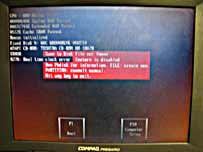 In januari 2009 heb ik voor een kennis, Windows XP geïnstalleerd op een Compaq Presaria 1255 notebook.
Dit leek een vrij eenvoudig klusje met mogelijk een paar probleempjes.
Deze notebook is vrij oud en werd standaard geleverd met Windows Me.
Er zit een AMD-K6/333 CPU, 32MB So-Dimm 144 pins geheugen en een 3,2GB harde schijf.
Oftewel, ongeschikt voor Windows XP.
Nu kan er in dit model nog wel 128MB geheugen bijgeplaatst worden, verder zou de harde schijf vervangen kunnen
worden.
Of de echte beperkingen geeft HP/Compaq helaas geen informatie, vandaar deze pagina voor degenen die ook op zoek
zijn naar een oplossing.
Oh ja, mijn belangrijkste bron van informatie was het onderwerp
Recent experience attempting to install Win XP Pro on a Compaq Presario 1625.
Dit is een nieuwe model Compaq Presario, voorzien van een Intel Pentium II CPU.
De informatie is in grote lijnen, zonder meer van toepassing op de Compaq Presario 1255.
Het hele verhaal over de Compaq Presario 1255 is hier te vinden.
In januari 2009 heb ik voor een kennis, Windows XP geïnstalleerd op een Compaq Presaria 1255 notebook.
Dit leek een vrij eenvoudig klusje met mogelijk een paar probleempjes.
Deze notebook is vrij oud en werd standaard geleverd met Windows Me.
Er zit een AMD-K6/333 CPU, 32MB So-Dimm 144 pins geheugen en een 3,2GB harde schijf.
Oftewel, ongeschikt voor Windows XP.
Nu kan er in dit model nog wel 128MB geheugen bijgeplaatst worden, verder zou de harde schijf vervangen kunnen
worden.
Of de echte beperkingen geeft HP/Compaq helaas geen informatie, vandaar deze pagina voor degenen die ook op zoek
zijn naar een oplossing.
Oh ja, mijn belangrijkste bron van informatie was het onderwerp
Recent experience attempting to install Win XP Pro on a Compaq Presario 1625.
Dit is een nieuwe model Compaq Presario, voorzien van een Intel Pentium II CPU.
De informatie is in grote lijnen, zonder meer van toepassing op de Compaq Presario 1255.
Het hele verhaal over de Compaq Presario 1255 is hier te vinden.
Plaatje in eigenschappen van deze computer.
Vraag: Als je, in Windows, op de eigenschappen van deze computer klikt, of systeem via
configuratiescherm staat daar bij mij een plaatje van de computerleverancier,
wie weet hoe ik dit plaatje kan veranderen?
Antwoord voor Windows XP/Vista (Media Center): De bestandsnaam en het pad er naar toe is in het register terug te vinden:
[HKEY_LOCAL_MACHINE\SOFTWARE\Microsoft\Windows\CurrentVersion\Media Center\Start
Menu]
daar zal voor het logo iets staan
zoals: "OEMLogoUri"="file://c:\\windows\\system32\\oobe\\oemlogo.gif"
Antwoord voor Windows 9x: Het plaatje bevindt zich in de windows/systeem map en de naam is
oemlogo.bmp
Het bestand kan worden gemaakt/aangepast in een foto-bewerkings programma en
door een ander worden vervangen van de zelfde grootte n.l 104x110 256 kleuren.
SB emulatie geeft problemen op SB live!.
Probleem: Bij het opstarten verschijnt de foutmelding: "fout: SB IRQ veroorzaakt
een conflict met PCI IRQ. Creative SB16-emulatiestuurprogramma wordt
NIET geladen." of iets dergelijks.
Antwoord: Hoewel de oplossing niet altijd werkt, was dit voor mij wel
de oplossing.
Onder Start-Instellingen-Configuratiescherm-Systeem en de tab
Apparaatbeheer, kun je de item voor Live SB-emulatie kiezen.
Vink het boxje share interrupt met printer interrupt aan.
De missende IRQ was bij mij na deze handeling geen probleem meer.
Linux uitgeprobeerd, maar hoe kom ik van Lilo af?
Heel soms komt het voor dat een harde schijf voorzien wordt van speciale software (Lilo) om
in plaats met Windows, op te starten met Linux.
Heel soms wil je dan weer terug naar Windows en dan blijft de Lilo opmerking maar terugkomen
en opstarten ho maar ...
De harde schijf is netjes geformatteerd, ingedeeld en zelfs voorzien van Windows.
Gelukkig bestaat daarvoor een oplossing:
Linux LILO Boot Manager verwijderen.
Het komt er voor een Windows gebruiker op neer om de computer op te starten in MS-DOS en
vervolgens 'fdisk /mbr' uit te voeren.
Na een herstart, zal de Lilo melding verdwenen zijn.
Ik weet niet of deze oplossing ook werkt op een harde schijf groter dan 128GB, dit omdat het
een MS-DOS oplossing is.
Bedenk ook dat er ook nog het 64GB probleem
bestaat voor oudere fdisk versies ...
Brom in luidsprekers veelal gevolg van een aardlus.
Vraag: Als ik de radio aansluit op mijn PC dan hoor ik een harde brom in de
luidsprekers.
Wanneer ik de antennekabel naar de radio of de verbinding tussen de radio en de
versterker loskoppel, dan is de brom weg.
Wat is er aan de hand?
Antwoord: De brom wordt meestal veroorzaakt door de antenne aansluiting.
Hierop staat wel eens een flinke spanning (vaak de helft van 220V~).
Dit is beslist geen statische lading. Bij het aanraking schiet er meestal
een vonk over maar de spanning is ook vaak nog voelbaar.
Gelieve niet uitproberen!
Een statische lading is eenmalig, maar geeft elektrisch gezien meestal een veel
hogere spanning.
WAARSCHUWING: Beide leveren helaas gevaar op voor computers en audioapparatuur!
Door een mantelstroomfilter tussen te plaatsen is dit probleem op te lossen.
Zelf heb ik ook goede ervaringen met het ontkoppelen van de antennekabel
(75 Ohm coax) middels twee condensatoren (>=100pF/1kV) of iets dergelijks.
Als het voorgaande de problemen niet oplost, dan wordt het probleem
misschien veroorzaakt door een audio verbindingskabel.
Nagaan door deze te verwijderen en weer te plaatsen.
Er is één probleem dit wisselen van stekers is niet zonder risico.
Zoals gezegd, is er sprake van een spanningsverschil en echte lading.
Computers en audioapparatuur kunnen hierdoor beschadigd raken (zelfs
als de apparatuur uit staat).
Nog een extra reden om dit probleem echt op te lossen!
Als dit door een audioverbindingskabel komt, is het helaas noodzakelijk de
boosdoener op te sporen.
Vervolgens moet de aarddraad in de kabel of aan de PC kant of aan de
versterker kant worden onderbroken.
Dit kan eventueel middels een zelfgemaakt kabeltje die alleen de signaal
draden (L, R) door verbind, maar niet de massa.
Onlangs (maart 2002) heb ik mijne computer in de woonkamer aan een geaarde wandcontactdoos geplaatst.
Als ongewenst neveneffect hoorde ik vervolgens een brom in de luidsprekers.
Ik had die computer namelijk verbonden met mijn versterker via een audio verbindingskabel.
Na enig zoeken bleek het ontkoppelen van de antennekabel naar mij FM ontvanger voldoende om af te komen
van deze brom.
Na enige rekenwerk was mijn conclusie dat twee condensatoren van 100 pF aan de kleine kant is
voor FM.
Voor FM (88-108MHz) is 500pF een betere waarde.
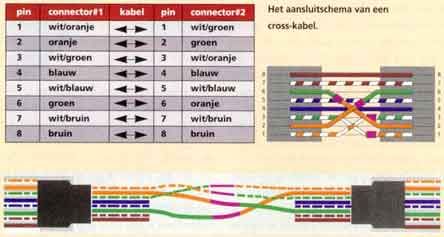
UTP cross kabel maken
De vraag hoe een UTP cross kabel kan worden gemaakt verschijnt zo nu en dan op het
Computer!Totaal forum.
Om u wat zoekwerk te besparen, hier alvast wat informatie.
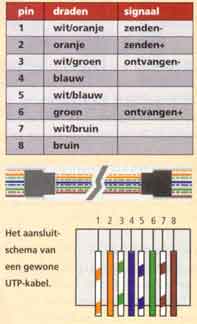
Een cross kabel zijn vier draden verwisseld, deze kan er zo uitzien:
1<-->3, 2<-->6, 3<-->1, 6<-->2. De plaatjes geven iets meer detail, de
plaatjes zijn afkomstig uit een Computer!Totaal (ik weet niet meer
welk nummer).
DOS netwerk boot diskette
maken in bijvoorbeeld een Windows netwerk.
Op de website van helmig is hierover heel veel informatie te vinden, neem eens
een kijkje op Helmig's site.
En een paar voorbeelden van wat er is te zien: Een
Dos client diskette
maken, een
Dos client verbinden met Windows NT server.
Outlook (Express) werkt heel erg traag.
Op een bepaald moment kan Outlook heel erg traag worden.
Hiervoor zijn vele oorzaken mogelijk.
Twee ervan wil ik hier noemen.
Veel berichten in bijvoorbeeld 'Postvak IN', 'Verzonden items', 'Verwijderde berichten' kunnen het email
programma erg traag maken.
Opschonen kan veel tijdwinst opleveren.
Als u email verstuurt met een bijlage, denk er dan aan dat dat bericht meestal wordt opgeslagen in
'Verzonden items'.
Bij grote bijlages, levert dat een zeer groot berichten bestand op.
Groot betekent gewoon traag, dus verwijderen van die berichten kan de snelheid dramatisch verbeteren.
De betekenis achter de Bios tonen en beeps.
Bios Kompendium, introductie pagina,
Overzicht van verschillende Bios merken,
Tonen, beepjes Award Bios
Fdisk en format voor harde schijven groter dan 64GB
De fdisk van Windows 98 herkent grote harde schijven (groter dan 64GB) niet correct.
Bij Microsoft is dit probleem bekend:
Fdisk Does Not Recognize Full Size of Hard Disks Larger than 64 GB.
De geboden oplossing werkt goed.
Het installeren van de de update is niet voldoende als gebruik wordt gemaakt van een Windows opstartdiskette.
In dat geval moet na installatie van de update, het fdisk.exe programma dat in de Windows\Commmand map staat,
(meestal is dat c:\windows\map) nog worden gekopieerd naar de opstartdiskette.
De vernieuwde fdisk werkt overigens ook niet geheel foutloos.
Een schijf of partitie formaat groter dan 100GB kan een factor 10 te klein worden weergegeven.
Voor de rest werkt het programma correct tenminste, zover ik dat heb kunnen nagaan.
 Mijn pagina voor
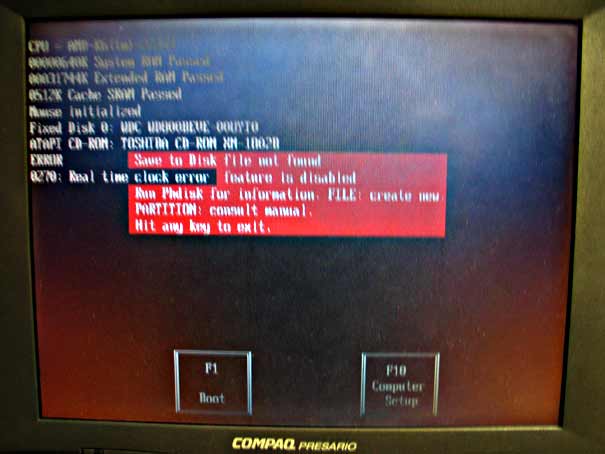 In januari 2009 heb ik voor een kennis, Windows XP geïnstalleerd op een Compaq Presaria 1255 notebook.
Dit leek een vrij eenvoudig klusje met mogelijk een paar probleempjes.
Deze notebook is vrij oud en werd standaard geleverd met Windows Me.
Er zit een AMD-K6/333 CPU, 32MB So-Dimm 144 pins geheugen en een 3,2GB harde schijf.
Oftewel, ongeschikt voor Windows XP.
Nu kan er in dit model nog wel 128MB geheugen bijgeplaatst worden, verder zou de harde schijf vervangen kunnen
worden.
Of de echte beperkingen geeft HP/Compaq helaas geen informatie, vandaar deze pagina voor degenen die ook op zoek
zijn naar een oplossing.
Oh ja, mijn belangrijkste bron van informatie was het onderwerp
Recent experience attempting to install Win XP Pro on a Compaq Presario 1625.
Dit is een nieuwe model Compaq Presario, voorzien van een Intel Pentium II CPU.
De informatie is in grote lijnen, zonder meer van toepassing op de Compaq Presario 1255.
Het hele verhaal over de Compaq Presario 1255 is hier te vinden.
In januari 2009 heb ik voor een kennis, Windows XP geïnstalleerd op een Compaq Presaria 1255 notebook.
Dit leek een vrij eenvoudig klusje met mogelijk een paar probleempjes.
Deze notebook is vrij oud en werd standaard geleverd met Windows Me.
Er zit een AMD-K6/333 CPU, 32MB So-Dimm 144 pins geheugen en een 3,2GB harde schijf.
Oftewel, ongeschikt voor Windows XP.
Nu kan er in dit model nog wel 128MB geheugen bijgeplaatst worden, verder zou de harde schijf vervangen kunnen
worden.
Of de echte beperkingen geeft HP/Compaq helaas geen informatie, vandaar deze pagina voor degenen die ook op zoek
zijn naar een oplossing.
Oh ja, mijn belangrijkste bron van informatie was het onderwerp
Recent experience attempting to install Win XP Pro on a Compaq Presario 1625.
Dit is een nieuwe model Compaq Presario, voorzien van een Intel Pentium II CPU.
De informatie is in grote lijnen, zonder meer van toepassing op de Compaq Presario 1255.
Het hele verhaal over de Compaq Presario 1255 is hier te vinden.