Mijn pagina voor
prettig werken op de PC
www.pcpret.nl

| Mijn pagina voor prettig werken op de PC www.pcpret.nl |
Homepage | Stuur bericht | Gastenboek | Website Blog | |
| Thuisnetwerk aanleggen: Thuisnetwerk, overzicht | Andere interessante onderwerpen: Weetjes, Audio, Wandelen, Hobbies, Software, Fotobewerking | ||||
Terminologie, gewoon, cross, draadloos, wireless of ...
Netwerk apparaten en componenten
Veel voorkomende thuissituaties
Of ga naar: Thuisnetwerk met Windows
Inleiding
Je bent enthousisast en je besluit eens een thuisnetwerk aan te leggen.
Bij de buurman werkte het zomaar dus zal het bij mij ook wel zo gaan, denk je dan.
Maar ja, niet dus ... en geen netwerkervaring en dus met je handen in het haar.
Wat ook zin heeft is om computerbladen te lezen.
Daarin wordt veel geschreven over actuele computer onderwerpen.
En ja, een (draadloos) thuisnetwerk is dus actueel!
Oh ja, heel soms wil het lezen van de Windows help ook wel helpen.
Een beeje netwerkkennis is dan vaak al wel vereist, want wat moet je nu als zoekwoord opgeven?
Dus toch maar eerst dit lezen?
Een moeilijk woord gelezen? Vaak wordt dat woord direct erna uitgelegd.
Soms is het woord al eerder uitgelegd.
Kijk eventueel
hier (woordenlijst).
Terminologie, UTP, gewoon, cross, draadloos, wireless of ...
Wat is eigenlijk een netwerk?
Dat is een net van verbindingen tussen computers zodat die informatie met elkaar kunnen uitwisselen.
Zo'n verbinding kan op verschillende manieren gemaakt worden.
De meeste gebruikelijke is om de computers met elkaar te verbinden middels netwerkkabels verbonden
met een speciaal kastje.
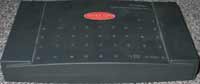
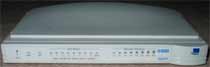
Dat kastje is meestal een hub of een switch.
Zo'n kastje maakt het mogelijk dat informatie tussen meerdere computers uitgewisseld kan worden.
Zo'n kastje voor thuis gebruik heeft vaak vier tot acht aansluitingen.
Een kleine variant op zo'n kastje is de router.
Het bijzondere van een router is dat deze twee netwerken kan koppelen.
Het internet is bijvoorbeeld het ene netwerk, het thuisnetwerk is het andere netwerk.
Bij een draadloos (of wireless) netwerk worden er geen netwerkkabels gebruikt.
Het speciale kastje bevat dan een draadloze router/switch (met antenne).
Dit is bijna altijd alles-in-één apparaat waarop vaak ook nog een normaal netwerk op aan gesloten kan
worden.
Het gebruik en installeren lijkt een stuk makkelijker.
Dat is niet echt waar.
Een nadeel van draadloze netwerken is dat deze goed beveiligd moeten worden om misbruik te voorkomen en de termen
WPA/WPA2, AES, TKIP en SSID komen op je af.
Het is ook mogelijk om een netwerk via het lichtnet aan te leggen, ook
wel PowerLan of dLAN (=direct LAN) genoemd.
De netwerkkabel gaat dan in een kastje dat in een wandcontactdoos zit.
Deze oplossing is handig wanneer er geen netwerkkabel gelegd kan worden
en/of een draadloze netwerkverbinding geen optie is.
In dit soort gevallen is de kans op een goede verbinding het grootst
wanneer er op de betreffende wandcontactdozen en de stroomverbinding
(nagenoeg) geen apparaten zijn aangesloten die storingssignalen
afgeven.
De meterkast is vaak een plek vol storingssignalen dus wanneer er
problemen zijn, probeer dan eerst een andere plek.
Bij problemen betekent dat gecontroleerd moet worden wat er allemaal is
aangesloten en als test moet er dan soms een apparaat of lamp uitgetzet
en/of losgemaakt moet worden.
Dit laatste maakte het gebruik van het lichtnet voor het thuisnetwerk
wel iets minder praktisch.
Voor verbindingen tussen switch of hub en een computer kan een normale netwerkkabel worden gebruikt.
Een netwerkkabel kan verschillende typeringen hebben zoals Cat 5E of Cat 6 netwerkkabel.
Voor snelle verbindingen is het verstandig om Cat 6 netwerkkabel te gebruiken.
Vaak voldoen UTP Cat 5 netwerkkabel binnen een thuisnetwerk prima, alleen zijn die bedoeld voor netwerksnelheden tot 100 MB/s.
Een normale netwerkkabel wordt ook wel een 'straight' (=rechte) kabel genoemd.
De kabel zelf wordt ook wel UTP kabel genoemd, utp staat voor unshielded twisted pair.
In gewoon Nederlands: onafgeschermd, paarsgewijs getwist.
In sommige gevallen moet een speciale netwerkkabel worden gebruikt, de zogenaamde cross kabel.
Bijvoorbeeld als vaste verbinding tussen twee computers of tussen twee netwerkapparaten zoals een router en een switch.
Tegenwoordig zijn de meeste switches vaak zelf in staat om de juiste configuratie te kiezen.
Deze speciale kabel, cross kabel, is gewoon in de winkel te koop, vaak voor dezelfde prijs als een gewone kabel.
Soms ligt het voor de hand welk type netwerkkabel nodig is, soms ook niet.
Lees de uitgebreidere uitleg op
UTP, straight en cross ... wanneer meer informatie over dit onderwerp zinvol lijkt te zijn.
Netwerk apparaten en componenten

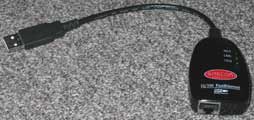
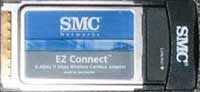
Veel voorkomende thuissituaties
Bijna elke thuissituatie zal anders zijn en over iedere
thuissituatie valt veel te vertellen.
Internet in huid begint met een leverancier (provider).
Er bestaan verschillende mogelijkheden om internet in huis te krijgen,
zoals glasvezel, kabel, ADSL of mobiel (via G3, G4, UMTS) internet.
De meeste providers bieden een modem aan met Wifi functie en telefoon (vaak ook met TV).
Hiermee krijg je vaak meer dan genoeg mogelijkheden in huis.
Het voordeel van Wifi is de mobiliteit, het nadeel is meestal het Wifi bereik. Met allerlei hulpapparatuur
kan het Wifi bereik binnen de woning vergroot worden (overal in huis perfecte Wifi ...).
Mijn voorkeur is om een Windows PC toch nog gewoon via een vaste aansluiting te gebruiken.
Dit garandeert toch wel de meeste snelheid en een lage storingsgevoeligheid.
De Wifi is (helaas) wel onmisbaar geworden voor de andere veel gebruikte apparaten zoals de TV (oa Samsung biedt alleen via de Wifi netwerk delen/streaming), de videorecorder, de mobiele telefoon, de ipad of de tablet.
Mobiel internet is enorm in opkomst, mede door de lagere kosten nu.
Werd vroeger incidenteel nog een USB modem gebruikt op een PC/tablet voor mobiel internet. Tegenwoordig gaat dit veel vaker gewoon
via een draadloos G3 of G4 modem of zelfs een mobiele telefoon.
En nog vaker, wordt de PC al niet meer gebruikt in dit
soort situaties want met name de smart phones zijn gewoon een kleine tablet computer.
Voordeel van mobiel internet dat deze niet aan een vaste plek is gebonden (voor zover de ontvangst goed is).
Dit vergroot de mobiliteit van de gebruiker dus enorm en door het vervallen van de roaming kosten kan je het abonnement ook in het buitenland gebruiken.
Oh ja, dan bieden sommige providers nog alternatieve Wifi voor het gebruik van internet buitenshuid. Bijvoorbeeld Ziggo Wifispots of KPN Fon. Gebruik dit soort functionaliteit alleen binnenshuis bij familie of bekenden van u.
Oh ja, ooit gehoord van wifi hotspots? Dit zijn lokale publieke
draadloze netwerken en deze zijn vaak te vinden in bijvoorbeeld
restaurants. Het grootste aandachtspunt bij deze vorm van internet is het gebrek aan veiligheid.
Deze wel geschikt voor gewoon internet maar niet geschikt voor bankieren of het invullen van formulieren.
Het gebruik van Ziggo Wifispots of KPN Fon is daarvoor meer geschikt maar het blijft opletten want ook
deze functionaliteit kan misbruikt worden door kwaadwillenden.
Glasvezel, telefoon/ADSL of kabel komt vaak ergens het huis in, het meest gebruikelijk is in de meterkast of de woonkamer. Afhankelijk van wat precies de wensen en mogelijkheden zijn, zal op die plek de benodigde apparatuur worden geplaatst, soms is het nodig om op meerdere plaatsen in huis apparatuur te plaatsen. De laatste tijd zie ik het aantal alles-in-1 kastjes toenemen, zoals de horizon van Ziggo. Zo'n alles-in-1 kastje is soms heel praktisch, maar soms ook niet. In ieder geval is er een kastje nodig op de plek waar het internet signaal, en tegenwoordig vaak ook het TV signaal, wordt geleverd. Wanneer er meer dan één computer en/of een smart TV en/of een ander randapparaat zoals een blu-ray speler in huis internet nodig heeft of internet draadloos gebruikt gaat worden, dan is er vaak een extra kastje nodig. Voor één computer (en geen andere netwerkapparatuur) met gewone netwerkaansluiting is veel minder apparatuur nodig. Kortom, het is al een complex gebeuren geworden om te begrijpen wat echt nodig is.
Er bestaan verschillend thuissituaties, bijvoorbeeld:
Situatie 1: ADSL
PC in de woonkamer en PC in de slaapkamer.
Telefoon/ADSL in de woonkamer.
Modem/router/switch (bv FRITZ!Box 7390).
PC's via gewone 'straight' UTP netwerkkabels aangesloten.
Modem/router instellen via de bijgeleverde software.
Probleempunt is meestal de netwerkkabel leggen van de woonkamer naar de slaapkamer.
Een oplossing is misschien draadloos internet, zie verder.
Situatie 2: Kabel
Laptop in de woonkamer, TV in de woonkamer, PC in de slaapkamer, PC op zolder.
Gecombineerde kabel modem en draadloze modem/router/switch in de meterkast.
TV aansluiting via kabel van meterkast naar de woonkamer.
Netwerkkabels leggen van de meterkast naar de slaapkamer en de zolder.
PC in de slaapkamer en zolder via UTP netwerkkabels aangesloten.
PC in de woonkamer maakt gebruik van een draadloze verbinding.
Modem/router instellen via de bijgeleverde software.
Probleempunten zijn meestal de netwerkkabel leggen van de meterkast naar de slaapkamer en de zolder, en
het instellen van de juiste veiligheidsinstellingen voor de draadloze verbinding.
Situatie 3: Glasvezel
Laptop in de woonkamer, TV in de woonkamer, PC in de slaapkamer, PC
op zolder.
Glasvezel in de meterkast.
Wireless modem/router/switch in de woonkamer.
Indien mogelijk en nodig een TV aansluiting doorlussen naar de
woonkamer, soms gaat TV via een aparte netwerkaansluiting,
in dat geval moet die kabel naar de woonkamer en afhankelijk van de TV
hoort daar nog een TV ontvanger (vaak een Amino ontvanger).
Netwerkkabels leggen van de woonkamer naar slaapkamer en zolder.
PC in de slaapkamer en zolder via UTP netwerkkabels aangesloten.
PC in de woonkamer maakt gebruik van een draadloze verbinding.
Modem/router instellen via de bijgeleverde software.
Probleempunten zijn meestal de netwerkkabels leggen van de meterkast
naar de slaapkamer en de zolder, en
het instellen van de juiste veiligheidsinstellingen voor de draadloze
verbinding.
Wanneer het niet lukt om een vaste netwerkverbinding naar de slaapkamer of zolder aan te leggen, dan is draadloos internet een mogelijke oplossing. Voor de PC is dan nog wel een Wlan USB stick of Wlan kaartje nodig. In een moderne laptop is deze nagenoeg altijd wel aanwezig. Meer weten over het bouwen van een draadloos thuisnetwerk, kijk dan eens op Een draadloos thuisnetwerk bouwen ....
Er zijn veel meer mogelijke situaties te bedenken, teveel om op te noemen vrees ik.
Een moeilijkheidsfactor kan dan nog de besturingssystemen worden op de computers zelf.
Zoals de Windows computers, Apple Mac, iPad, Android tablet en mogelijk zelfs de mobiele telefoon ...
Meer weten over het instellen van een (draadloos) thuisnetwerk met een router, kijk dan ook eens op
Mijn eigen (draadloze) thuisnetwerk. Firewall, virusscanner, proxy, router en internet delen.
Foutzoeken
Een thuisnetwerk instellen gaat lang niet altijd vlekkeloos.
Soms werkt internet, maar het Windows netwerk niet.
Ga in dat geval niks wijzigen aan de hardware, want het netwerk werkt!
Soms geeft één computer problemen.
Ga dan na wat er op deze computer anders is dan op andere computers.
Analyseer de verschillen.
Dat kan bijvoorbeeld een netwerkkabel zijn.
Hierna volgens een aantal tips hoe je fouten zou kunnen opsporen.
Windows en een thuisnetwerk
De algemene details over het gebruik van Windows in een thuisnetwerk is
hier te vinden, meer informatie over Windows XP in een thuisnetwerk is
hier te vinden.
Terug naar het begin (overzicht).